−50 % Launch-Angebot – 19,99 $39,99 $ mit Code Jetzt sichern
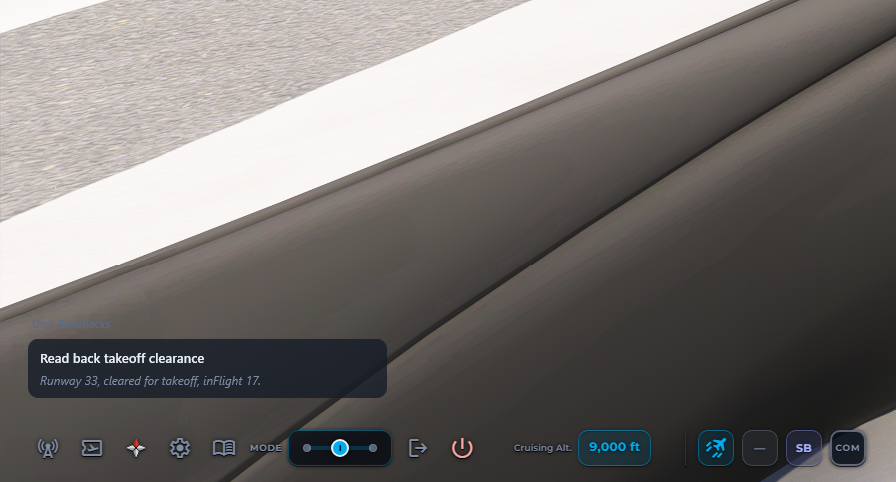
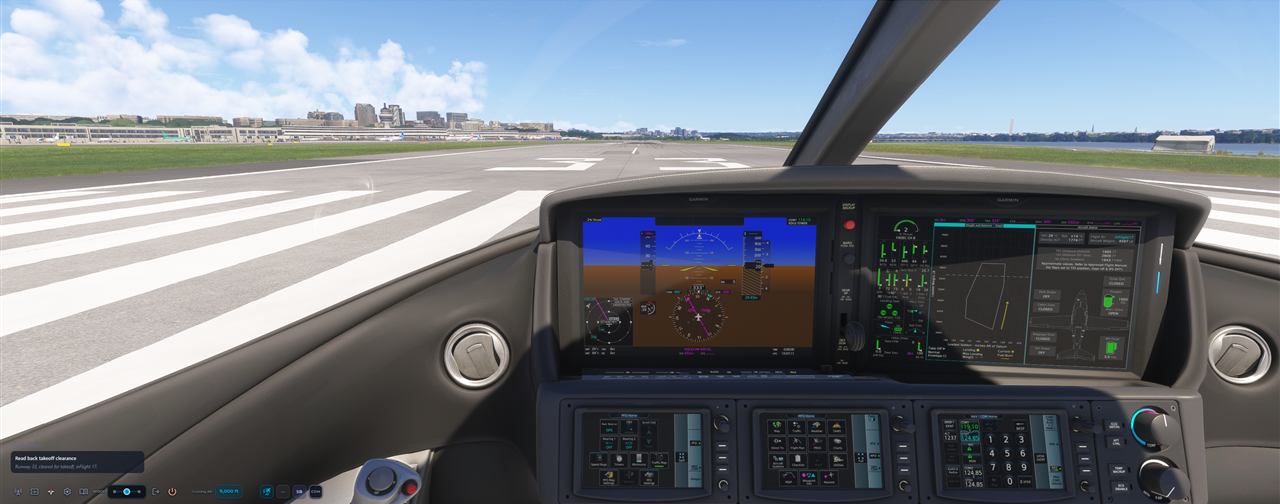
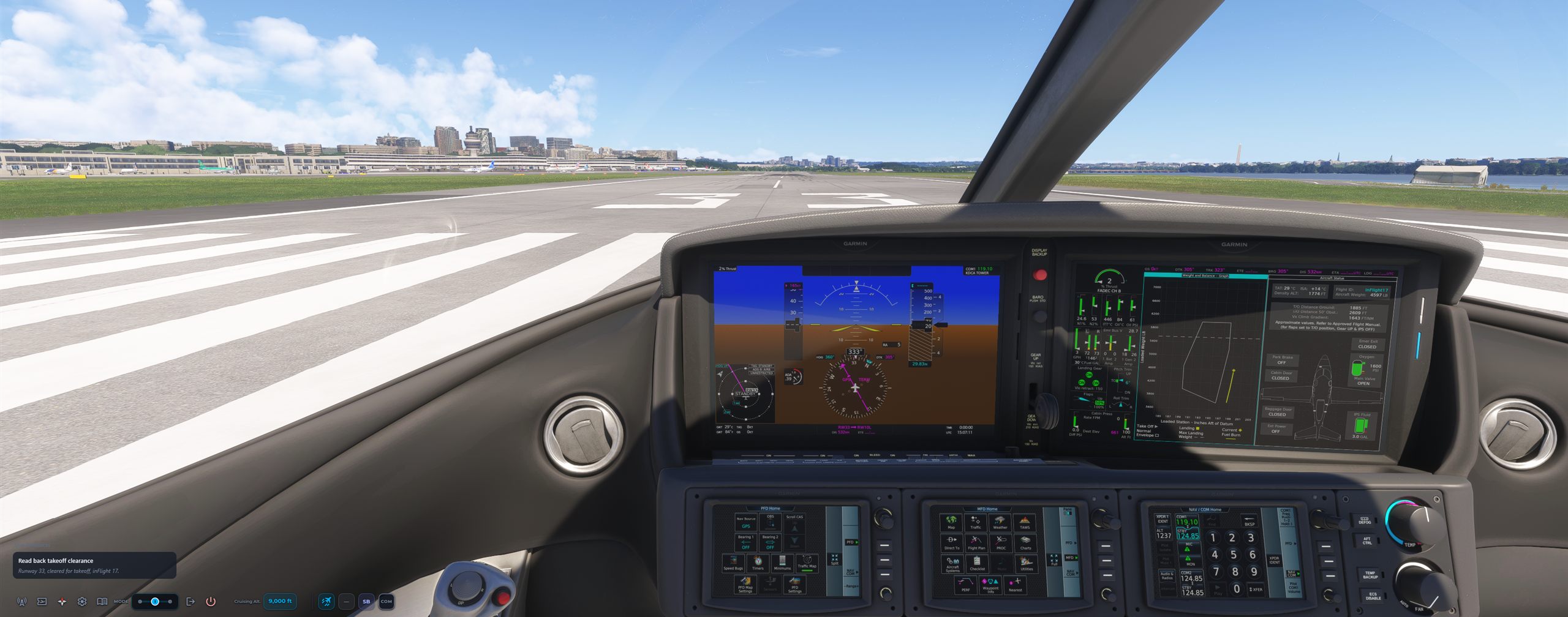
Cockpit im Microsoft Flight Simulator 2024 auf der Piste 33 in Washington National, auf dem Bildschirm die Readback-Karte von inFlight ATC
KDCA TWR  inFlight 17, runway 33, cleared for takeoff.

Der Tower spricht mit dir.
Sprich zurück.

Die App inFlight ATC gibt dem Microsoft Flight Simulator eine lebendige Frequenz – echte Phraseologie, echte Übergaben, Verkehr, der um dich herum funkt. Hör dein eigenes Callsign im Funkverkehr, dann drück Push-to-Talk und antworte mit deiner eigenen Stimme. Kein Menü. Keine Dropdown-Liste. Ein Mikrofon, wie im echten Cockpit.

Launch-Angebot – 50 % Rabatt. 39,99 $ 19,99 $ mit Code DESCEND50

Noch unsicher? Flieg erst 30 Minuten. Herunterladen, anmelden, „Try the 30-minute demo“ klicken. So funktioniert die Demo

Echtes Push-to-Talk – deine Stimme, kein Menü. Einmalkauf. Kein Abo. Keine Sprachgebühren pro Wort. MSFS 2024 & 2020. App und Funkverkehr auf Englisch. Bitte prüfe die Systemanforderungen vor dem Kauf.

Installer zum Herunterladen für Windows-10/11-PCs – etwa 180 MB, signiert von Double5 Media LLC. Was du bei der Installation siehst · AGB & EULA · Datenschutz

Das Problem

Du hast das Cockpit gebaut.
Und dann fliegst du es in Stille.

Ein Study-Level-Flugzeug. Yoke, Pedale, drei Monitore. Und ein Funkgerät, das nie deinen Namen sagt. Das Einzige, was deinem Simulator fehlt, ist genau das, was echte Piloten am meisten nutzen – die Frequenz.

COM1 119.100 WASHINGTON TOWER TX BUSY

Jede Zeile oben stammt aus einer echten inFlight-ATC-Session in KDCA – Verkehrsinformationen, Hold-Shorts, Übergaben – und der Ton sind die echten Lotsen- und Pilotenstimmen der App. Dein Callsign ist auch dabei. Genau das ist der Unterschied.

Realistische KI-Flugsicherung

Hör dein Callsign auf einer lebendigen Frequenz.

inFlight ATC bringt realistische Flugsicherung in den Microsoft Flight Simulator 2024 und 2020. Die Lotsen sprechen dein Flugzeug mit seinem Callsign an und geben Freigaben, Pistenanweisungen, Verkehrsinformationen und Übergaben in authentischer Luftfahrt-Phraseologie.

Übe, dein Callsign zu erkennen und Funksprüche zurückzulesen, bevor du auf VATSIM fliegst – oder mach einfach jeden Flug lebendiger. Hör dir sechs echte Lotsenanweisungen an, direkt aufgenommen in einer inFlight-ATC-Session in Washington National.

WASHINGTON TOWER · 119.100COM1

INFLIGHT 17, runway 33, cleared for takeoff, wind 320 at 8.

▶ spielt die echten Lotsenstimmen der App ab, direkt aus der App aufgenommen – bei jedem Funkspruch ein anderer Lotse.

Was MSFS nicht kann

Der Simulator gibt dir ein Menü.
Wir geben dir ein Mikrofon.

Die eingebaute ATC des Microsoft Flight Simulator hat deine Stimme noch nie gehört – du scrollst durch eine Liste und klickst eine Zeile an. inFlight ATC gibt dir eine echte Push-to-Talk-Taste. Gedrückt halten. Funkspruch laut sprechen. Loslassen. Der Lotse antwortet dir.

PUSH-TO-TALKLEERTASTE

Taste halten und sprechen

gedrückt halten

GEHÖRTWashington Tower, inFlight 17, holding short runway 33, ready for departure.

✓ ERKANNT Ready for departure

KDCA TWRinFlight 17, runway 33, cleared for takeoff.

Nur eine Demo – diese Seite greift nie auf dein Mikrofon zu. In der App ist das deine Stimme auf der Frequenz, und die Antwort, die du hörst, ist die echte Lotsenstimme der App.

So funktioniert’s

Sprich wie ein Pilot. Die App versteht dich.

  • Echtes Push-to-Talk – auf eine Tastaturtaste legen oder auf einen Knopf an Yoke, Schubhebel oder Gamepad
  • Spricht Luftfahrt – „niner“, „tree“, „fife“ und das komplette Buchstabieralphabet
  • Erst testen – ein Test-PTT-Bildschirm zeigt dir genau, was erkannt wurde, bevor es live geht
  • Nie festgefahren – passt ein Funkspruch nicht, klickst du einfach die Karte an und fliegst weiter

Noch nicht bereit fürs Mikrofon? Bleib im Einsteigermodus und klick deine Funksprüche an, während du die Sätze lernst. Das Mikrofon wartet auf den Tag, an dem du es willst – und der kommt schneller, als du denkst.

Das ist der Unterschied zwischen einen Funkspruch auswählen und einen Funkspruch machen. Und genau deshalb fühlt sich dein erster VATSIM-Flug an wie dein hundertster.

Der nächste Schritt

Hier üben. Im echten Netzwerk fliegen.

VATSIM, PilotEdge und POSCON sind die Königsklasse der Flugsimulation – echte Menschen, Live-Frequenzen, keine Pausetaste. Und es gibt nur einen Weg, wie irgendjemand dort jemals entspannt die Sprechtaste gedrückt hat: Übung. inFlight ATC ist dein Trainingslager.

  • Callsign erkennen – dein Rufzeichen aus einer vollen Frequenz heraushören, bei jedem Flug
  • Einmal hören, zurücklesen – Freigaben in echtem Tempo, ohne Wiederholung
  • Funkdisziplin – auf die Lücke warten, niemandem ins Wort funken
  • Phasenbewusstsein – wen du wann rufst und was genau du sagst
  • Selbstvertrauen am Mikrofon – Hunderte echte Push-to-Talk-Wiederholungen, laut gesprochen, vor deinem ersten Live-Funkspruch

Niemand hört zu. Niemand urteilt. Verhaspel dich um 2 Uhr nachts zu Hause beim Readback, so oft du willst – und dann verbinde dich wirklich und klinge, als würdest du das seit Jahren machen.

Nicht verbunden mit VATSIM, PilotEdge oder POSCON – nur das beste Aufwärmprogramm, das sie je hatten.

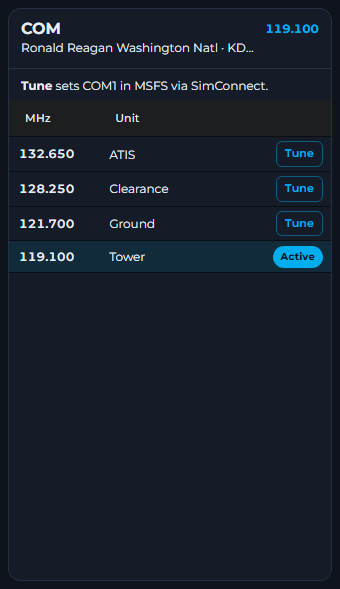
COM-Frequenzfenster von inFlight ATC für Ronald Reagan Washington National mit ATIS-, Clearance-, Ground- und Tower-Frequenz
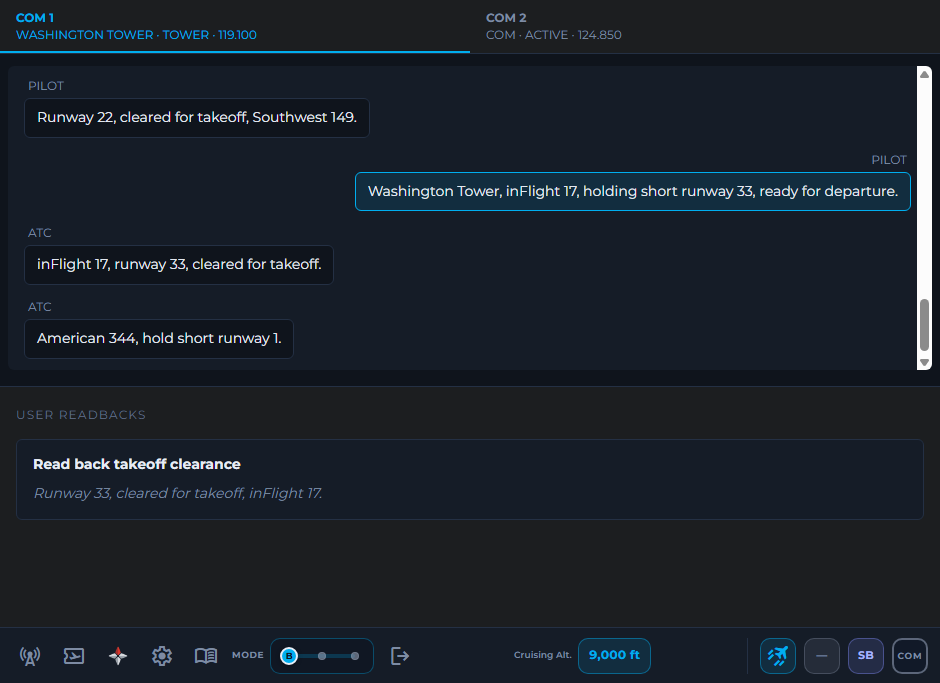
Einsteigermodus von inFlight ATC mit einem Live-Transkript von Washington Tower und einer Readback-Karte für die Startfreigabe von inFlight 17
Eine lebendige Frequenz

Verkehr, der funkt. Lotsen, die sich an dich erinnern.

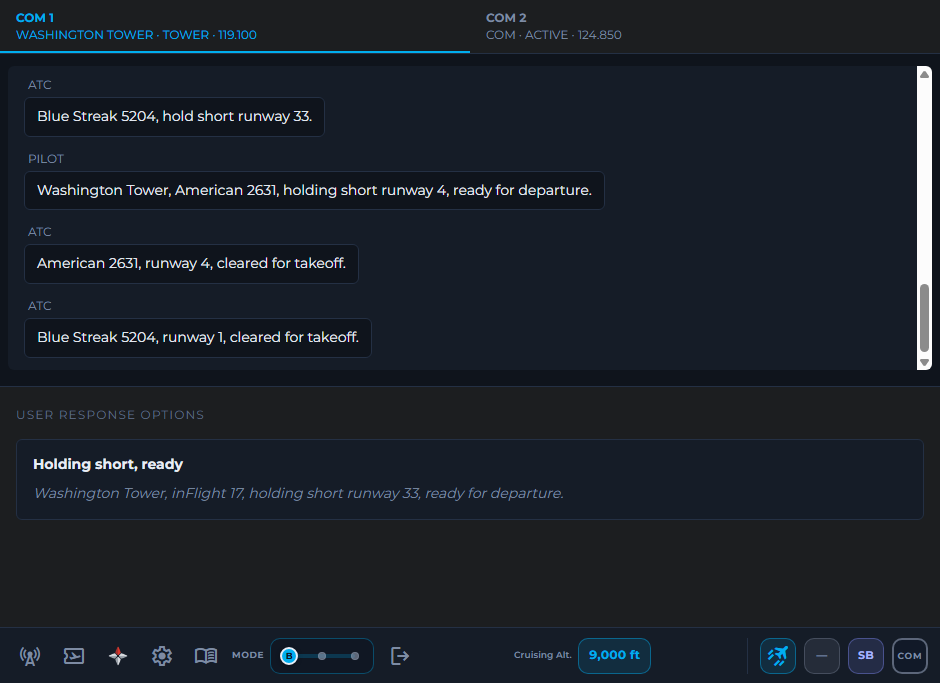
Du bist nicht das einzige Flugzeug auf der Frequenz. American startet von Piste 4. Brickyard wartet vor der Piste. Southwest meldet sich abflugbereit. Du wartest auf eine Lücke – denn der Kanal ist BUSY, wenn jemand anderes sendet, genau wie in echt.

Dann bist du dran: „inFlight 17, runway 33, cleared for takeoff.“ Zurücklesen. Fliegen.

  • Komplette Abdeckung von Gate zu Gate: Clearance, Ground, Tower, Departure, Center, Approach
  • Live-Verkehr auf deiner Frequenz mit echten Airline-Callsigns
  • IFR-Freigaben, VFR-Abflüge, Flight Following, Durchstartmanöver, Übergaben
  • Funkdisziplin – sendest du, während der Kanal belegt ist, wirst du überfunkt
CCleared to Kennedy as filed
RDOCTR5 departure, then as filed
AClimb 9,000
FDeparture 125.65
TSquawk 1237
Disziplin wie in echt

Du hörst es nur einmal.
Lerne, mitzuschreiben.

Auf einer echten Frequenz gibt es keine Pausetaste. inFlight ATC gibt dir deine IFR-Freigabe so, wie Clearance Delivery es tut – einmal, in normalem Tempo, während die Frequenz um dich herum weiterlebt. Stift raus. CRAFT mitschreiben. Zurücklesen.

Etwas verpasst? Bitte um ein „say again“, wie ein echter Pilot. Dieser kleine Druckmoment ist genau die Fähigkeit, durch die sich VATSIM später leicht anfühlt.

Die App setzt deinen zugewiesenen Squawk sogar direkt im Transponder – oder du lässt es auf manuell und stellst 1237 selbst ein, für die volle Arbeitslast.

Durchscheinendes HUD von inFlight ATC über dem Cockpit des Microsoft Flight Simulator mit einer Readback-Karte für die Startfreigabe
Kein Alt-Tab

Es lebt in deiner Simulator-Ansicht.

Kein zweiter Monitor nötig, kein Fenster-Jonglieren. Das durchscheinende HUD schwebt über dem Microsoft Flight Simulator – eine schlanke Menüleiste und Optionskarten, die nur erscheinen, wenn der Funk dich braucht, und dann wieder verschwinden.

  • Durchklickbares, transparentes Overlay – der Simulator behält die Kontrolle
  • Kennt deinen Flug – Position, Funkgeräte und Transponder live aus dem Simulator
  • COM1 im Simulator direkt aus der Frequenzliste der App rasten – oder nur in der App
  • „Pushback approved“ zurücklesen, und der Schlepper schiebt dich wirklich zurück
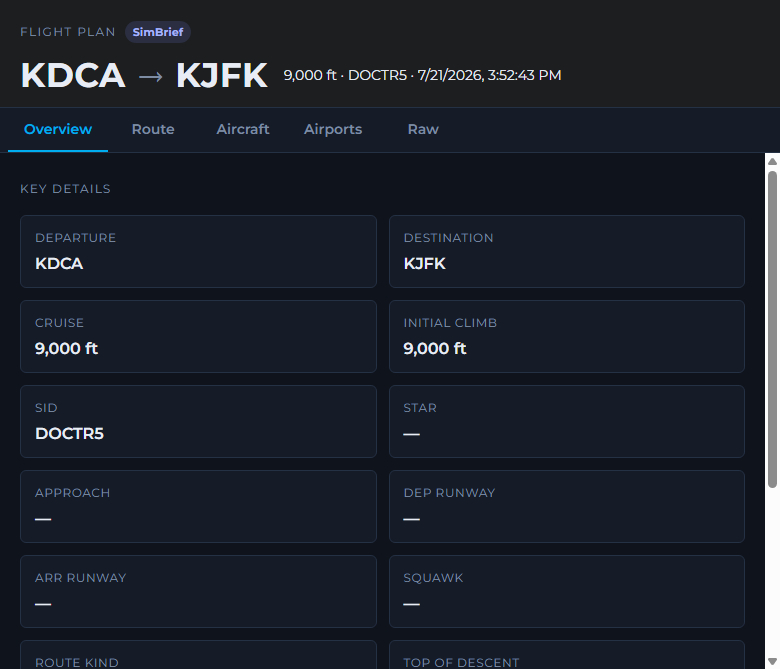
Flugplanfenster von inFlight ATC mit einem SimBrief-Plan von KDCA nach KJFK und dem DOCTR5-Abflugverfahren
Es kennt deinen Flug

SimBrief rein. Freigabe raus.

Ein Klick holt deinen aktuellen SimBrief-OFP – oder den Plan, den du auf der MSFS-Weltkarte erstellt hast. ATC gibt dir die Freigabe zu deinem Ziel, über deine SID, auf deine Reiseflughöhe. Der Trainer verfolgt deinen Top of Descent und holt dich herunter, wenn es so weit ist.

Starte, wo du willst. Am Gate, auf dem Rollweg oder schon auf FL350 – die App erkennt deine Flugphase automatisch und gibt dir die richtige Frequenz und die richtigen Worte.

Drei Modi, ein Schieberegler

Vom Klicken zum Funken.

Niemand wird mit dem Wissen geboren, was „readback correct“ bedeutet. inFlight ATC holt dich da ab, wo du stehst – und der Modus-Regler nimmt dir die Stützräder ab, mitten im Flug, sobald du so weit bist.

B

Beginner – alles mitlesen

Das komplette Funkfenster: Live-Transkript, COM-Tabs und anklickbare Antwortkarten mit dem genauen Wortlaut. Den Ablauf sehen. Zum Senden klicken. Lernen durch Tun.

Beginner-Modus: komplettes Transkript mit anklickbaren Antwortoptionen
I

Intermediate – Blick nach draußen

Ein durchscheinendes HUD über dem Simulator. Optionskarten erscheinen nur, wenn du dran bist. Mehr Frontscheibe, weniger Fenster – der Simulator bleibt im Mittelpunkt.

Intermediate-Modus: durchscheinende HUD-Karten über dem Cockpit
A

Advanced – einfach sprechen

Eine schmale Leiste und deine Push-to-Talk-Taste. Halten, Funkspruch sprechen, loslassen. Der Trainer ordnet deine Worte der Frequenz zu. So wirst du auf VATSIM fliegen.

Advanced-Modus: minimale schmale Menüleiste zum Fliegen nur mit Sprache

Die meisten Piloten gehen B → I → A in etwa einer Woche Abendflüge. Dann buchen sie ihren ersten VATSIM-Flug.

Welcher Pilot bist du?

Drei Piloten. Eine Frequenz.

Jeder Simmer, für den wir das gebaut haben, ist einer dieser drei. Finde dich wieder.

Fast schon auf VATSIM

Maya, 27 – 400 Stunden im Simulator, null am Mikrofon

Maya fliegt einen ILS-Anflug von Hand bis auf die Minima. Aber sie hat schon viermal über dem „Connect“-Button von VATSIM geschwebt und nie geklickt. Was, wenn sie einen Blackout hat, wenn der Lotse sie ruft? Was, wenn sie das Falsche sagt und alle es hören?

Zwei Wochen Abendflüge mit inFlight ATC – erst Beginner, dann Push-to-Talk. In der Nacht, in der sie sich endlich mit VATSIM verbunden hat, kam das Readback der Freigabe wie auf Autopilot. Der Lotse sagte nur: „readback correct“.

Der Immersionist

Ray, 45 – fliegt die 737, als wäre es sein Job

Ray trainiert für nichts. Er hat SimBrief, ein Homecockpit und vierzig Minuten, wenn die Kinder im Bett sind. Er will nur, dass die Welt vor dem Cockpit lebt – eine Frequenz mit anderen Flugzeugen, ein Lotse, der weiß, wohin er fliegt.

Jetzt beginnt sein Abendflug mit ATIS und einer Freigabe, und irgendwo über Pennsylvania übergibt ihn ein Lotse an Center. Den Modus-Regler hat er nie über Intermediate hinaus geschoben. Muss er auch nicht. Das ist jetzt seine Welt.

Der Flugschüler

Kenji, 19 – PPL-Schüler, funkscheu

Kenjis Fluglehrer sagt immer dasselbe: „Dein Fliegen ist gut. Dein Funk braucht Übung.“ Die Theorie bringt dir die Worte bei – aber keine Wiederholungen. Eine Flugstunde kostet 200 $; die gibt er nicht aus, um „holding short“ zu üben.

Er fliegt jeden Abend im Simulator Platzrunden an seinem echten Heimatflugplatz, nur zum Funken. Bis zu seinem Stage Check fühlten sich die Tower-Funksprüche wie Muskelgedächtnis an – weil sie es waren.

Maya, Ray und Kenji sind illustrierte, zusammengesetzte Figuren – drei von Tausenden Arten, wie Simmer fliegen. Die Screenshots überall sonst auf dieser Seite zeigen das echte Produkt.

Erst testen, dann kaufen

Dreißig Flugminuten.
Dann entscheidest du.

Die komplette App, nichts zurückgehalten – jede Frequenz, jeder Modus, Push-to-Talk, Live-Verkehr. Später auf demselben Konto kaufen: keine Neuinstallation, keine zweite Registrierung.

1

App herunterladen

Derselbe Installer, den alle bekommen – für Windows-10/11-PCs, etwa 180 MB, signiert von Double5 Media LLC.

2

Anmelden

Erstelle ein Konto mit deiner E-Mail-Adresse und bestätige sie. Keine Karte, kein Bezahlvorgang, nichts einzugeben.

3

30-Minuten-Demo starten

Ein Button auf dem Anmeldebildschirm: „Try the 30-minute demo“. Während du fliegst, zeigt die Titelleiste DEMO und deine verbleibende Flugzeit.

Herunterladen und testen

Dreißig Minuten pro Konto und pro Computer. Die Demo braucht während des Flugs eine Internetverbindung. Schon vorher überzeugt? Einmalig 19,99 $ schalten dieselbe App auf demselben Konto frei.

Preis

Alle anderen verlangen Miete.
Das hier gehört dir.

KI-ATC-Abos kosten bis zu 190 $ pro Jahr, jedes Jahr. inFlight ATC berechnet deine Stimmen nicht nach Verbrauch oder pro Wort – deshalb können wir einmal kassieren und nie wieder.

Was du bekommst Standard-ATC in MSFS KI-ATC im Abo inFlight ATC
Preis Inklusive Bis zu 190 $ / Jahr, jedes Jahr Einmalig 19,99 $
50 % Launch-Rabatt · statt 39,99 $
ATC mit der eigenen Stimme antworten ✕ Nur Menüklicks ✓ ✓ Push-to-Talk, Taste oder Yoke-Knopf
Echte Phraseologie & Readbacks ✕ ✓ ✓
Gebaut, um dich für VATSIM fit zu machen ✕ Immersion zuerst ✓ Vom Einsteiger bis zur Sprache
Lotsenstimmen — Nach Verbrauch oder im Abo ✓ Unbegrenzt, inklusive
Anklickbare Optionen zum Lernen Menüs, ohne zu erklären ✕ ✓ Mit dem genauen Wortlaut
Vor dem Kauf testen — — ✓ 30 Flugminuten, ohne Karte
Kosten über 3 Jahre 0 $ (und Stille) Bis zu 570 $ 19,99 $. Immer noch.
Launch-Angebot – 50 % Rabatt

inFlight ATC für Microsoft Flight Simulator 2024 & 2020

39,99 $ 19,99 $ 50 % sparen

Einmalkauf. Für immer deins.

Preis in US-Dollar. Die Umsatzsteuer weist Lemon Squeezy, unser Zahlungsanbieter, im Bezahlvorgang aus.

  • Antworte mit deiner eigenen Stimme – Push-to-Talk, Taste oder Yoke-Knopf
  • Jede Frequenz, Gate zu Gate – von der Clearance bis zum Taxi-in
  • Live-KI-Verkehr auf der Frequenz, echte Airline-Callsigns
  • Drei Modi: klicken, was du sagst → Blick nach draußen → nur Sprache
  • Integration von SimBrief- & MSFS-Flugplänen
  • Unbegrenzte Lotsenstimmen – nie nach Verbrauch abgerechnet
  • Alle zukünftigen Updates inklusive
  • App und Funkverkehr auf Englisch

Code an der Kasse

Wird automatisch angewendet, wenn du über diese Seite kaufst – 39,99 $ → 19,99 $.

Kaufen oder 30-Minuten-Demo testen? Derselbe Installer. inFlight ATC herunterladen

Installer zum Herunterladen für Windows-10/11-PCs – eine ClickOnce-Datei (.application), die inFlight ATC installiert und aktuell hält. Windows zeigt beim ersten Mal eventuell einen SmartScreen-Hinweis: so sieht er aus.

Windows 10/11 (nur PC) · MSFS 2024 oder 2020 · Bitte prüfe die Systemanforderungen vor dem Kauf.

Systemanforderungen

Läuft neben deinem Simulator.
Nicht gegen ihn.

inFlight ATC läuft auf deiner CPU – deine Grafikkarte bleibt zu 100 % für den Microsoft Flight Simulator reserviert.

Komponente Minimum Empfohlen
Betriebssystem Windows 10 64-Bit (Version 1909+) Windows 11 64-Bit
Prozessor 6-Kern-CPU – Intel Core i5-8400 / AMD Ryzen 5 2600 8-Kern-CPU – Intel Core i7-10700K / AMD Ryzen 7 3700X oder besser
Arbeitsspeicher 16 GB RAM mit MSFS 2020 · 32 GB RAM mit MSFS 2024 32 GB RAM
Grafik Was deine MSFS-Version verlangt – inFlight ATC belastet die GPU nicht zusätzlich
Speicher 6 GB frei 6 GB frei auf einer SSD
Audio Lautsprecher oder Headset; beliebiges Mikrofon für Push-to-Talk Headset mit Bügelmikrofon
Internet Breitband für Anmeldung, Updates & SimBrief
Sprache App-Oberfläche und Funkverkehr auf Englisch
Simulator Microsoft Flight Simulator 2020 oder 2024 für PC (Microsoft Store oder Steam – Xbox wird nicht unterstützt)

Diese Angaben gelten für inFlight ATC zusätzlich zu deinem Simulator. Mit MSFS 2020 reichen 16 GB RAM; mit MSFS 2024 solltest du 32 GB einplanen.

Was du bei der Installation siehst

inFlight ATC wird als inFlight_ATC.application heruntergeladen – ein Windows-ClickOnce-Installer. Er ist mit einem Sectigo-Codesignaturzertifikat signiert, ausgestellt auf Double5 Media LLC, und installiert nichts außer inFlight ATC: keine Zusatzangebote, keine Toolbars, keine Installer von Drittanbietern.

Weil die App neu ist, baut Windows SmartScreen ihre Reputation erst nach und nach auf und zeigt beim ersten Start eventuell diesen Hinweis:

„Der Computer wurde durch Windows geschützt – Von Microsoft Defender SmartScreen wurde der Start einer unbekannten App verhindert.“
  1. Klicke auf Weitere Informationen.
  2. Prüfe, dass als Herausgeber Double5 Media LLC steht.
  3. Klicke auf Trotzdem ausführen.

Das ist bei neu veröffentlichter Software normal, und der Hinweis verschwindet, je mehr Leute die App installieren. inFlight ATC erscheint wie jede andere App unter Apps & Features (Programme hinzufügen oder entfernen) und lässt sich dort sauber deinstallieren.

Die App verbindet sich nur mit dem Internet, um dich anzumelden, nach Updates zu suchen und auf deinen Wunsch einen SimBrief-Flugplan abzurufen. Sie liest Flugdaten aus dem Microsoft Flight Simulator auf deinem PC; die Spracherkennung läuft lokal, und deine Mikrofonaufnahmen werden nicht hochgeladen. Alle Details stehen in der Datenschutzerklärung.

Fragen

Bevor du zurückschiebst.

Funktioniert es mit MSFS 2024?

Ja – inFlight ATC verbindet sich direkt mit MSFS 2024 und MSFS 2020. Es kennt deine Position, Funkgeräte und deinen Transponder, erkennt deine Flugphase automatisch und kann im Simulator COM1 rasten und das Pushback auslösen.

Ist die App auf Deutsch?

Nein – die App-Oberfläche und der gesamte Funkverkehr sind auf Englisch. Englisch ist die Sprache des internationalen Flugfunks, und auch auf VATSIM wird im IFR-Verkehr Englisch gesprochen. Genau das übst du hier: echte englische Phraseologie, von Clearance bis Taxi-in. Du musst kein perfektes Englisch sprechen – im Beginner-Modus siehst du jeden Funkspruch als Text und kannst ihn anklicken, bis die Sätze sitzen.

Kann ich wirklich mit meiner Stimme sprechen?

Ja – und genau das kann die ATC des Simulators nicht. MSFS gibt dir ein Menü zum Klicken; inFlight ATC gibt dir eine Push-to-Talk-Taste. Halten, Funkspruch laut sprechen, loslassen. Leg sie auf eine Tastaturtaste oder einen Knopf an Yoke, Schubhebel oder Gamepad. Die Spracherkennung läuft lokal auf deinem PC – keine Cloud, keine Gebühren pro Wort – und versteht Pilotensprache wie „niner“, „tree“ und das Buchstabieralphabet. Ein Test-PTT-Bildschirm zeigt dir genau, was erkannt wurde, und wenn ein Funkspruch mal nicht passt, klickst du einfach die Optionskarte an und fliegst weiter.

Bereitet es mich wirklich auf VATSIM vor?

Das ist die Kernaufgabe. Du lernst, dein Callsign auf einer vollen Frequenz herauszuhören, Freigaben mitzuschreiben, die du nur einmal hörst, sie korrekt zurückzulesen und Funkdisziplin zu halten – mit Hunderten entspannten Wiederholungen vor deinem ersten Live-Funkspruch. Fang im Beginner-Modus an und lies jedes Wort mit; dann steig auf Push-to-Talk um.

Gibt es ein Abo? Sprachgebühren?

Nein und nein. Einmal zahlen, behalten und unbegrenzt fliegen, mit unbegrenzten Lotsenstimmen. Updates inklusive. Normalerweise kostet es 39,99 $ – während des Launch-Angebots 19,99 $ mit Code DESCEND50, automatisch angewendet über den Preisbereich.

Kann ich es vor dem Kauf testen?

Ja – 30 Flugminuten mit der kompletten App. Lade sie herunter, melde dich mit einer bestätigten E-Mail-Adresse an und klicke auf dem Anmeldebildschirm auf „Try the 30-minute demo“. Es gibt 30 Minuten pro Konto und pro Computer, während des Flugs ist eine Internetverbindung nötig, und wenn du kaufst, wird dasselbe Konto freigeschaltet – ohne Neuinstallation. So funktioniert’s.

Schafft mein PC das zusätzlich zu MSFS?

Wenn MSFS bei dir gut läuft, sehr wahrscheinlich ja. inFlight ATC nutzt freie CPU-Kerne und keine GPU, deine Bildrate bleibt also beim Simulator. Prüfe die Systemanforderungen – kurz gesagt: 6-Kern-CPU, 16 GB RAM mit MSFS 2020 (32 GB mit MSFS 2024) und 6 GB Speicherplatz. Nur PC – Xbox wird nicht unterstützt.

Ich habe noch nie mit ATC gesprochen. Ist das was für mich?

Gerade für dich. Der Beginner-Modus zeigt dir das komplette Transkript und gibt dir anklickbare Karten mit dem genauen Wortlaut – du lernst den Rhythmus, bevor du jemals ein Mikrofon anfasst. Das eingebaute Benutzerhandbuch (auf Englisch) erklärt jeden Button in einfachen Worten.

Brauche ich SimBrief?

Nein – optional, aber empfehlenswert. Mit SimBrief (kostenlos) holt die App deinen OFP mit einem Klick, sodass die Freigaben zu deiner echten Route und Reiseflughöhe passen. Sie übernimmt auch einen Plan, den du vor dem Flug auf der MSFS-Weltkarte erstellt hast (nicht aus dem EFB im Cockpit), oder du fliegst einfach VFR und nutzt Flight Following.

Was, wenn ich einen Funkspruch verpasse oder das Falsche sage?

Bitte um ein „say again“ oder lies im Beginner- und Intermediate-Modus das Transkript. Die Frequenz läuft weiter, wie in echt – aber niemand urteilt. Genau deshalb übst du zuerst hier.

Ist das für eine echte Flugsicherungs- oder Pilotenausbildung?

Nein. inFlight ATC ist ausschließlich für den Microsoft Flight Simulator gedacht – ATC-Übung und Immersion im Spiel. Es ist kein Trainer für die reale Flugsicherung und darf nicht für reale Pilotenausbildung, Prüfungen oder den operativen Flugverkehr verwendet werden. Siehe die Nutzungsbedingungen.
Cleared for takeoff

Die Frequenz wartet.
Antworte.

Lade heute Abend dein Flugzeug, klick auf Start und hör, wie ein Lotse dein Callsign sagt. Dann drück die Sprechtaste und antworte. Du wirst nie wieder still fliegen.

inFlight ATC holen – 19,99 $

Erst 30 Flugminuten testen · 50 % Launch-Rabatt mit Code DESCEND50 · Einmalkauf · MSFS 2024 & 2020 · Bitte prüfe die Systemanforderungen vor dem Kauf